2018年8月16日木曜日

2018年7月豪雨災害、1か月後の呉市焼山近郊の様子

7/5-7/7の豪雨災害後、1か月以上経過したので復旧状況を確認しに出かけてみた。

日時 2018年8月12日 14:00 - 15:30

絵下山の登り口から昭和入り口へ、さらに矢野東天神付近まで

絵下山登り口からの下り:土砂が除去されてきれいな路面が

玉突き状態の車両もすべて撤去された

崩落面には排水管が設置

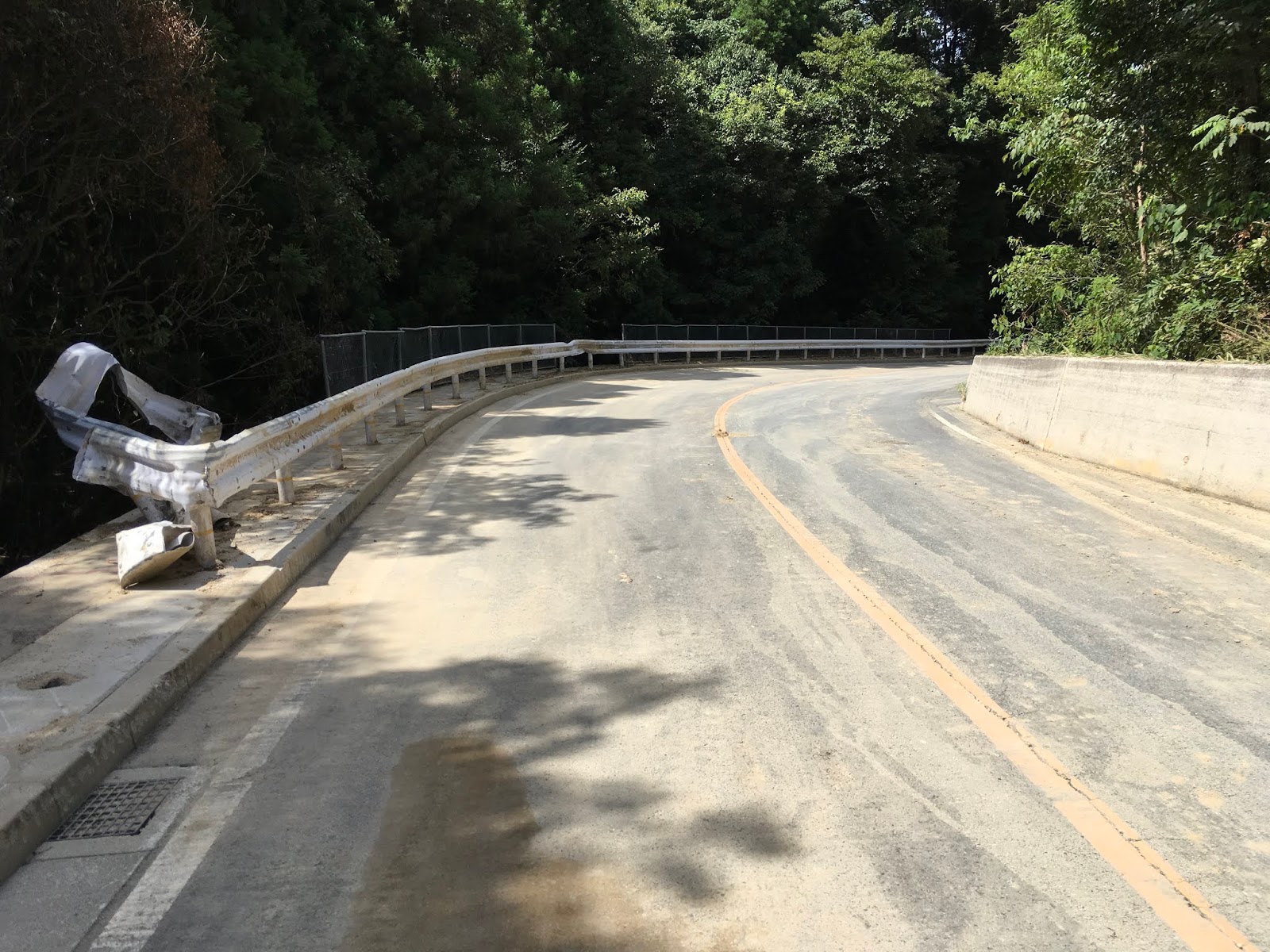
ガードレールは裂けたまま


 車両の移動に関する貼り紙ー1

 車両の移動に関する貼り紙ー2

ここだけ見ると何事もなかったかのように

流木等は撤去されたが、防音壁は裂けたまま

土砂が撤去されて路面が見えている

昭和入り口交差点から絵下山への上り方向を見た所

廃棄資材の仮置き場

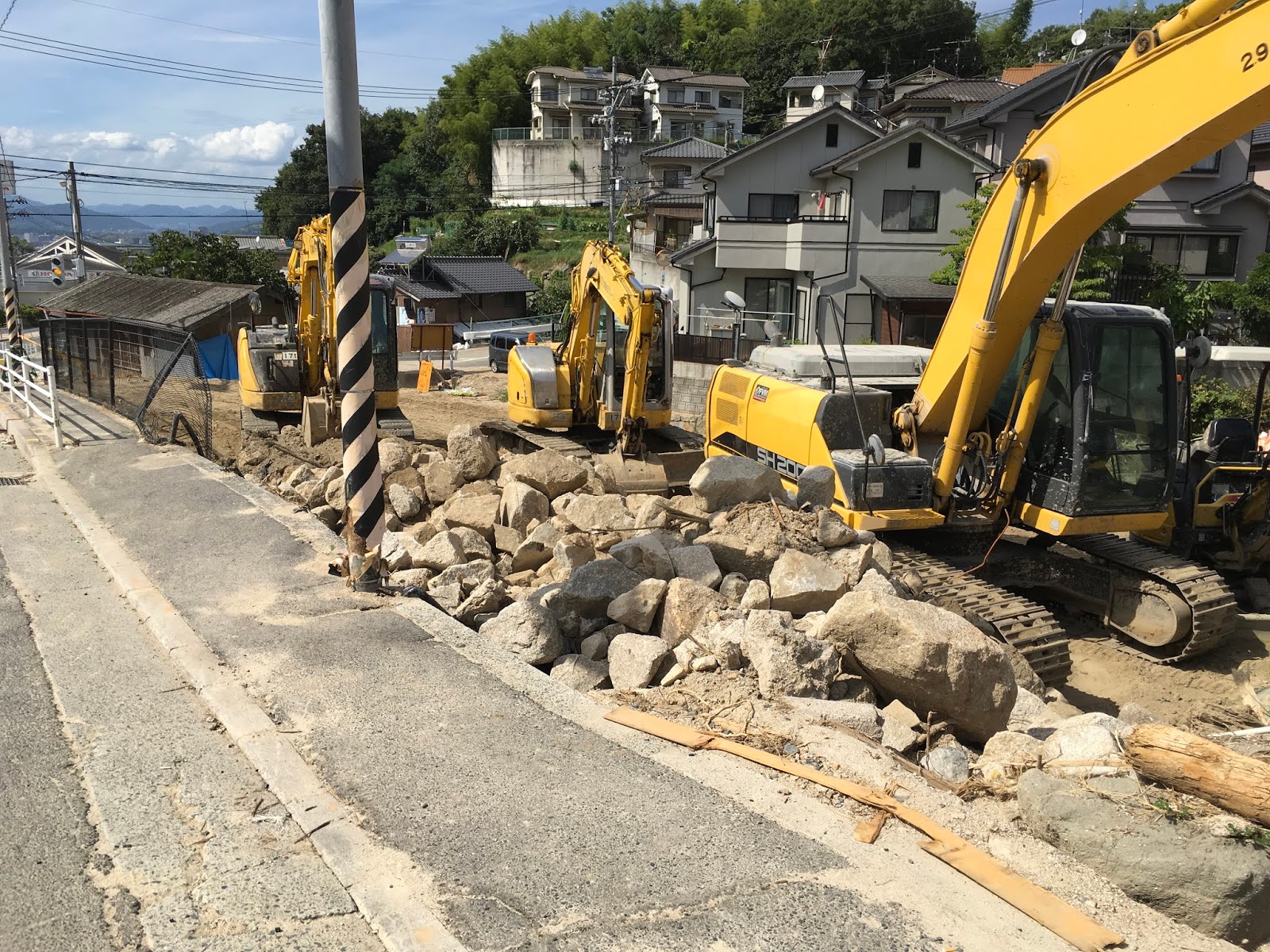
浅田病院前で重機が作業中

ガードレールは撤去、土砂、流木も撤去された

交差点の土砂もきれいに

きれいになった昭和入り口交差点

昭和入り口交差点から矢野通りの下り側方向を見た所

路面修復作業中

右前方の上り車線にあった路面陥没は埋められている

倒壊した電柱や引っかかっていた車両は撤去済み

S字コーナーの車両や巨岩も撤去


コーナー左手の砂防ダムに土嚢

広島熊野道路下の路面崩落部の修復作業中


まだ路面はつながっていない

各種配管が剥き出し状態


大がかりな工事が必要、今月8月末には開通?

少し下ったところから大規模崩落場所の方を見た所

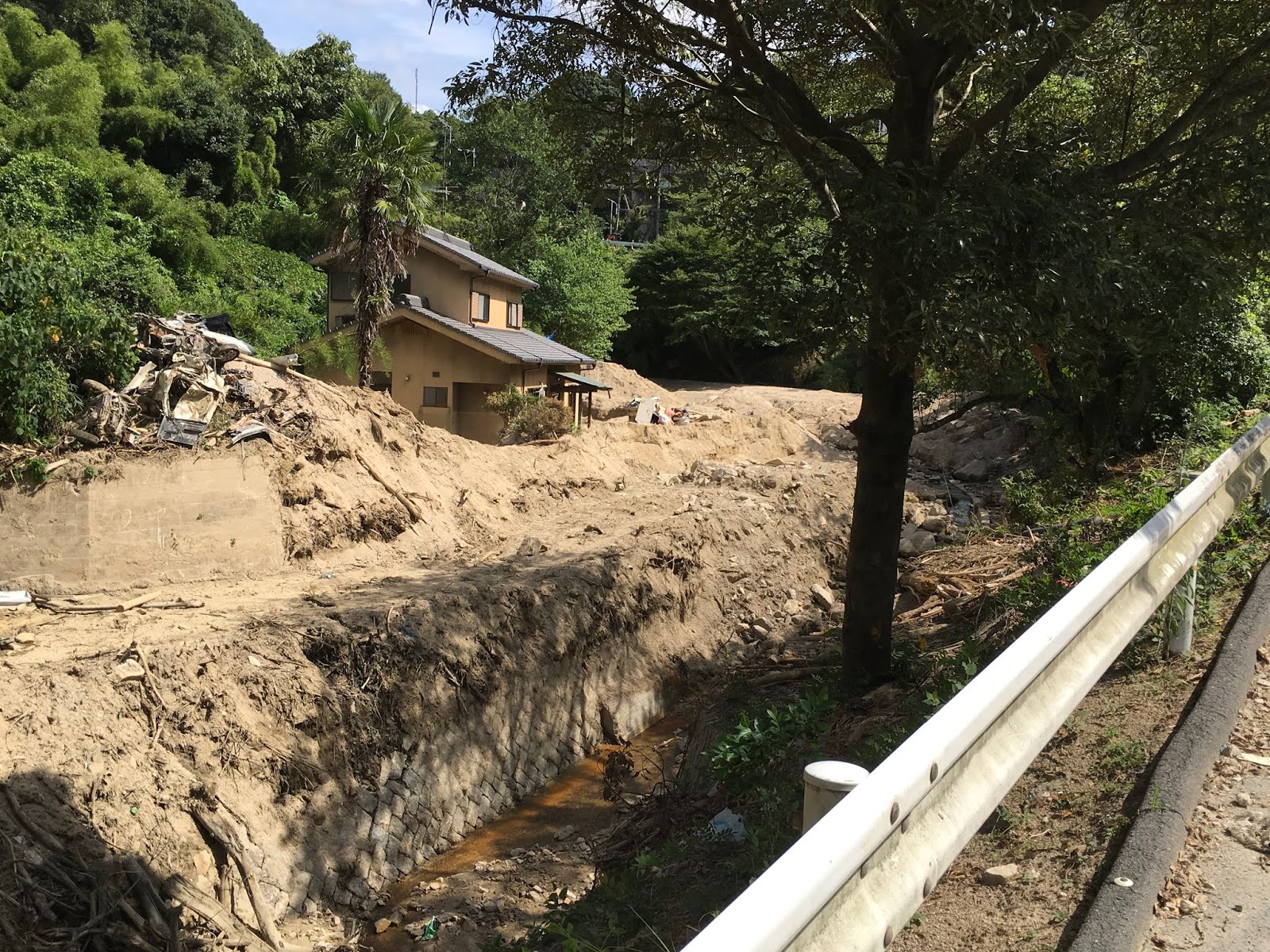
上の写真の左手下にある民家にも大量の土砂が


警友会、警視庁の御供え


民家入り口に立つ立て札

土石流の跡

でも路面はきれいに(上り方向)

下り方向


道路わきに残る矢野川の氾濫ゴミ


ここにも土石流の跡が

土石流に見舞われながらも倒壊を免れた家


登り走行車線の陥没を修復中


コーナー手前左手の斜面が流水で削られている

土石流が流れ込んだお宅(当日も5,6人裏手で復旧作業中でした)

氾濫した流水で左手の崖が削られている

一部フェンスが流されている


フェンスに引っかかるゴミの高さまで増水

曲がるカーブミラーとガードレール

天神交差点の手前

ニュース映像で何度も流れた矢野東天神交差点

交差点右手の家の基礎部分が一部なくなっている

道路脇はまだ重機で修復中

熊野方面は通行不可の案内看板

天神交差点から広島市街方面を見た所

次の矢野川の氾濫に備えて積まれた土嚢

土石流で店舗の一部が壊されたホンダ販売店

7月豪雨災害から1か月が経過し、土砂や流木が撤去され道路面はきれいになっているが、大規模に崩落した部分の修復はまだこれからという状況。重機が入れない個人宅の土砂も人手で少しづつ撤去が進んでおり人間の営みの力強さを感じることが出来た。

矢野通り(県道34号線)の全面開通で、広島熊野道路の朝夕の大渋滞が一日も早く解消されることを祈る。


以上


2018年8月11日土曜日

動画編集:走行ルートを動画で表示する方法


ツーリングの記録を動画にまとめている関係上、走行ルートを道が伸びる感じで動画で表示したいことがあるが、このために使っているフリーソフトが Route Generator です。


こんな感じの走行ルート動画を簡単に作成できる。


ルート線のパターン(実線、点線、一点鎖線など)、線の太さや色、一緒に表示するマークの種類(自転車、バイク、船など)やサイズ、表示角度などが指定ができる。何故か乗用車のマークがないが、必要なものは自分で追加も可能。


< Route Generatorの起動画面 >


参考URL: https://pcgenki.com/art/routegenerator_1.htm

上記サイトでは Windows10 のサポートはないように見えるが、本家ダウンロードサイトを見ると Windows10 もちゃんとサポートされている。


< 私の設定画面(参考)>
因みにAdvancedタグ側はデフォールトのまま。

Googleマップの取り込み機能がサポートされているが、国内地図だとYahoo地図の方がより詳しい情報が載っているので、こちらを主に使用している。

Yahoo地図をデスクトップ全画面で表示して、表示したい場所を適度な倍率で表示し、合成する動画のサイズと同じサイズ(例:1280x720など)でクリッピングしてbmp画像で保存。

保存した画像ファイルを RouteGenerator で開き、ルートの描画モードを起動して、十字カーソルで道に沿うようにマーキングをしていく。

<マーキングをしている所>


すべて描画(マーキング)が終わったら描画モードを終了し、再生してみて、OKならファイル出力する。行程長にもよるが、およそ1,2分で出力は終わる。

ファイル出力は専用のフォルダを作成してそれに出力した方がよい。というのもアプリはまず、多くの.bmpファイルを出力し、それらを統合する形で動画を作成するので、デスクトップに出力したりすると張り付けられた画像の多さにびっくりすることになる。

因みに、出力ファイルは .avi 形式なので、必要に応じて VLC media player などで希望のコーデックに変換する。

以上


「Yahoo地図」で必要な場所を表示し画面コピーして保存、保存ファイルをWindows「ペイント3D」で開き、このアプリの3Dオブジェクトのチューブを使い、ルートをカーソルで描いているところを「AG-デスクトップレコーダー」で録画してmp4ファイルに保存する。
保存ファイルをAviUtlで開き、他の映像と重ならないように適当なLayerに置き、冗長にならないようルート描画部分のみ適度な再生速度に調整する。

2018年8月9日木曜日

AviUtlで動画編集:ペン先を光らせて文字を描く

ニコニコ動画で紹介されている「文字の書き方」を見て少なからず驚いた。
URL: http://www.nicovideo.jp/watch/1528081509


AviUtlでこんなことまで出来るのかと。しかしながら、一度動画を見ただけではよく理解できなかったので、実際に作業をして気付いた点も含めペン先を光らせて文字を描く方法を解説してみた。AviUtl の初級知識はあるものとして記述しており、ちんぷんかんぷんの方はまず、少しお勉強をしてから再訪してください。

参考URL:http://aviutl.info/


1.まず、テツ氏が作成した外部スクリプト「Trackingライン」を導入する。
URL:http://niconicotetu.web.fc2.com/download_page.html
リストの中ほどに Tracking ラインがある。


2.作業のためのオブジェクトをシーンにセット
使いまわしたいので拡張編集のRootではなく、シーン(Scene 1または空いているSceneで)で作業。下図のように、3つのオブジェクトをセット。


(Layer1)図形(背景)
   ・色は青
(Layer2)Trackingライン(カスタムオブジェクト)を挿入
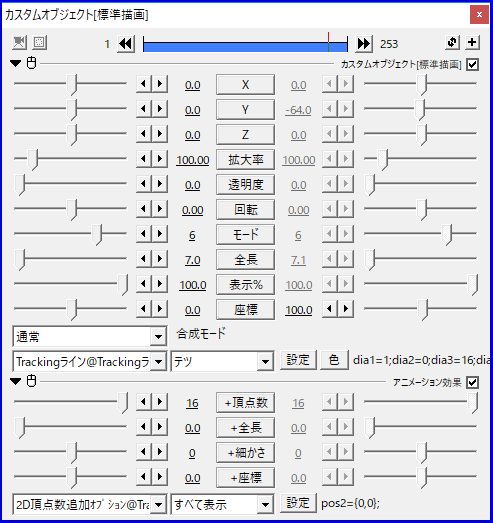
   ・Trackingラインの標準描画画面
     モードは6
     全長は5~10
     座標は、直線移動で0~100にセット(これをしないとペン先が動かない)


   ・Trackingラインの「設定」画面
     頂点数は最大の16
     ラインサイズは文字の一番太い線を隠せて少し余裕のあるサイズをセット
     ライン色は黄色(作業のやり易さから)
     ライン先端長さ%はゼロ(ラインの尖った部分をなくす)


(Layer3)テキスト(メディアオブジェクト):上図ではFinと表示されている部分
   ・文字を入力し、最終的に表示させたいサイズとフォントをセット
   ・文字色は黒(作業のやり易さから)


3.ペン先の動きを指定
Trackingラインを使用してテキストにセットした文字を描くペン先の動きを頂点(点線の丸マーカー)を移動させて指定していく。まず左矢印キーでTrackingラインを先頭に戻し、右矢印キーで描く方向にペン先を移動させながら黄色のペン先が文字をカバーするように順に頂点をセットしていく。今セットしている頂点の2つ先の頂点まであらかたの位置にセットしながら作業をするとスムーズにいく。
ペン先の動きに緩急をつけたいときは、頂点の間隔で調整する。間隔を詰めてセットすると動きが遅く、開けてセットすると早くなる。

16個の頂点をすべて使い切ったら、標準画面の「+」からアニメーション効果を追加して、「2D頂点数追加オプション@Trackingライン」を選択し、+頂点数を16にセット。


更に、アニメーション効果のオプションを追加したので、Trackingラインの「設定」画面のオプションの数に1を足した数字をセットする。ここではもともと0だったので1を足して1をセットしている。

これで使い切った16番目の頂点が、追加した1番目の頂点につながるようになった。追加時点でタイムラインは新規に追加した16個の最後に対応する位置まで進んでしまっているので、タイムラインを先程の位置まで戻してからペン先で文字をなぞる作業を継続する。

因みに追加した頂点が既にセットした頂点と紛れてどれか分かりにくい場合があるが、追加したアニメーション効果のチェックをON/OFFしたり、頂点数を削減/増加すると追加した頂点が把握できるので作業しやすい位置に移動してから作業する。

以上を繰り返して文字の最後までなぞることが出来たらこの部分の作業は終了。文字の長さと複雑さにもよるが、最終的にオプションの数は5やそれ以上になる場合もある。


4.文字(テキスト)の修正
Trackingラインで指定した幅を持ったペン先の動きで文字を動的にクリッピングすることで、文字を描く動きを実現しようとしているので、ペン先の動くラインによって、本来今の段階では表示されてほしくないテキストの一部が表示されてしまうという問題が起こる。これを回避するために、テキスト文字側に不要な部分を一時的に隠す修正をして対応する。

下図は、頂点の設定が完了した状態で、最初から少し動かした所。ペン先がFの字の横線と先に交差してこの部分が最初に表示されてしまうことが分かる。そこでペン先が通過する直前から、通過後ぐるっと回ってペン先がこの部分をちょうど通過する時点まで、この部分をペンの色と同じ黄色の図形(円や四角など)を使って隠す修正をテキストに施す。


Layer 4に小さな横長の黄色の四角形を追加してこの部分に修正を当てた編集画面。


右矢印でペン先を動かしながら文字の最後まで不要な部分が表示される場所がないかをチェックしていき、もし問題があれば同様な修正を施していく。


5.再生速度の調整
文字の修正が終了したら、普通再生してペン先が文字を描く速度を確認する。遅すぎる場合は、Trackingラインとテキストの両方の帯を同じ長さになるように縮め、逆に早すぎる場合は同じ長さになるように伸ばして調整する。


6.文字やその他の色を変更
作業してきたScene 1を仕上げるために以下の変更を加える
  ・Trackingライン:ラインが、書き始めから最後まですべて表示されるように全長を調整する。
  ・Trackingライン:ライン先端長さ%を40(尾を引くようにする)
  ・Trackingライン:半分のみ表示にチェック(後方の尾のみ表示)
  ・Trackingライン:ライン色は、黄色から青に変更。(後のクロマキー処理によりラインが見えないように)
  ・テキストの文字色:黒から白に変更。(発光処理で見栄えがするように)
  ・修正を当てた図形の色:すべて黄色から青に変更。(後のクロマキー処理により修正図形が見えないように)
  ・テキストLayer(上図のLayer 3 )で右クリックして「上のオブジェクトでクリッピング」を選択。(帯の下側に赤い線が付けばOK)


背景図形を選択して修正図形がないタイムライン上の最後の方にカーソルを置いて表示させたときに下図のように表示されていればOKです。


以上で、Scene 1の編集は終了。


7.Scene 1で作成した文字を描く処理を適用したい画面を構成する。
今度はRootで作業し、下記のように3つのオブジェクトをセット。


(Layer 1)背景動画または画像
(Layer 2)「+」でシーンを追加し、上記で作成したScene 1を選択。
(Layer 3)Scene 1のTrackingラインをコピーして貼り付ける

(注意)Layer 3にコピーしたTrackingラインの帯の長さは変更しないこと。変更すると調整した文字を描く速度が変わってしまう。またLayer 2にコピーしたScene 1はTrackingラインの帯に合うように長さを調整する。

(1)Scene 1にクロマキー処理を追加して、キー色の取得で青を指定。これで文字だけが背景の動画や画像の上に浮かび上がるようになる。

(2)ペン先が光るような効果を追加
  ・Trackingライン:色を白に変更(発光処理で見栄えがするように)
  ・Trackingライン:全長を短くする(光るペン先の長さを2.0~5.0くらいの範囲で)
  ・Trackingラインに「+」から発光を追加
   発光の設定値は下図を参照し、各項目の値を少し変化させ、どのように映像が変化するかを確認しながら好みの値で最終化する。


発光の参考URL:https://aviutl-douga.com/hakkou/

文字を描き終わった後、少し余韻を持たせるために文字を表示し終えた画面を静止画で追加したのが下図。(Fin.pngが追加部分)


作業結果を拡張x264出力した下記の .mp4ファイルを再生してみて下さい。


結構面倒な作業ですが、結果で報われる気がしませんか?


以上


2018年8月2日木曜日

Windows10 フリーソフトで動画編集 - AviUtl


最近動画編集を始めようとして、フリーソフトで使えそうなものがないか色々調べた結果を備忘録と他への参考のためにまとめた記事です。

1.動画・映像・画像・音声ファイルの表示や再生環境の構築
  下記のURLの情報を参考に設定。
  https://helpsupport.blog.fc2.com/blog-entry-56.html


2. フリーの動画編集ソフトを導入
 ・ Windows フォト
 ・ Windows ムービーメーカー
 ・ MacX HD Video Converter Pro for Windows
 ・ Avidemux
 ・ AviUtl

等々、色々あるが必要な編集作業のために複数のアプリを使用するのは効率が悪いので、編集機能が豊富でハードルは高いが、一旦理解すれば結構遊べそうな上記リストの最後のAviUtl を今回導入することにした。実際に使い始めるとその機能の豊富さと拡張性に驚くばかり、しかも無料で使用できる。使いこなせば相当なことが出来る。KENくん氏に感謝。


AviUtl のインストールとプラグイン追加の参考サイト
 ・https://eizone.info/aviutl/
 ・http://aviutl.info/intro/#i-3

下記項目については、上記1.で対応済み、または当面使いそうにないのでインストールせず。

  ・ コーデックパックK-Liteのインストール
  ・ L-SMASH Worksの導入
  ・ MPEG2 VFAPI プラグインの導入
  ・ 画像サイズ変換プラグイン


3.AviUtl の設定
  下記URLの情報を参考に設定。
  ・http://aviutl.info/syokisettei/
  ・https://aviutl-douga.com/category/dounyu/


4.AviUtl の使い方
  ・https://aviutl-douga.com/
  ・http://aviutl.info/intro/
  ・https://bowlroll.net/file/3536 よりダウンロードした「exedit90c2_6.pdf」:AviUtl 拡張編集Plugin詳説(少し分かってから読むならこれがベストかもしれない)但し、Version0.90C2ベースで記述されているので、ごく一部ではあるが最新のVersion0.92で当てはまらない記述もあり注意が必要。疑問に思ったら自分でテストするなり確認しながら読むことを推奨。

(ポイントとなる部分のみメモ)
※ この部分は個人メモなので人が理解できる様には書いていませんのであしからず。

 ・拡張編集機能を利用して編集することになるので、本体側メニューでファイルを閉じる>拡張編集の設定>タイムラインに動画、写真をドラッグ&ドロップ、その後は拡張機能側メニューのみで編集し、本体側メニューはサイズ変更と出力のみで使用すること。
 ・作業経過はプロジェクト名を付けて一旦保存し、頻繁に上書きすること。
 ・表示画面サイズは、基本元の画面サイズ(100%)とするが、画面が大きすぎて作業しずらい場合は、画面のコンテクストメニューから「WindowSize」を選択する。
 ・動画ファイルはすべて拡張編集画面右上の「+」からインターレース解除する。
 ・頻繁に引用するような動画クリップは、編集してシーン(Scene)に登録しておくと編集効率が上がる。
 ・各Layerに置いた描画オブジェクトの移動指定(但しX、Y、Zは除く)はそのタイムフレームの帯全体の最初と最後に対しての指定となり、色の指定もその帯全体を通しての設定になるので、帯の途中でこれらの設定を変更したい場合は、分割処理をして分割ブロック単位で移動や色を指定する必要がある。中間点ではだめなことに注意。
 ・分割直後、もしその前後で動画再生がギクシャクするようなら暫く待つと滑らかになるので、それを待って次の分割ポイントの設定や削除動作を行うこと。
 ・映像、音声の削除はグループ解除してから行う、また特に映像の削除時は連携されている音声ファイル側で動画ファイルとの連携のチェックを外してから削除すること
 ・マスキングや部分フィルタ(モザイク)の中間点の指定は割と細かく設定する必要がある。
 ・映像の一部のみ再生速度を早くしたり、遅くする場合は、開始ポインに中間点をセット、再生速度を直線移動、速度を100から上下に変更する。
 ・mp4出力(H.264/AAC)時、YouTube用の場合、ビットレイト計算機を使用しての映像ビットレートが2000kbpsを超えないように設定すること。
 ・プロファイルは設定値の集合体、全体または区間ごとにセットできる。
 ・編集作業を繰り返す過程で、正しいはずのスクリプトの動きがおかしかったり、画面に表示されるはずのない補助ラインが残るようになったら内部エラーが発生している可能性が高い。直前の編集内容を削除するか、それでもだめなら新規に編集ファイルを作成して改めてやり直すこと。
 ・起動直後に動画再生していて画面が緑一色になったり再生がギクシャクしたりする場合は、暫く時間を置くと解決する場合が多い。PCのバックグランド処理の関係か?

<キー&マウス操作>
 便利だと思った拡張編集の操作方法
 ・タイムライン時間軸移動: マウスホイール
 ・拡張編集の時間軸: 「^」/「¥」キー、CTL+マウスホイール
 ・Layer上下スクロール: 上下方向キー、ALT+マウスホイール
 ・Laye左右スクロール: 左右方向キー、ALT+ドラッグ(掴んで左右に、現在フレームは固定される)
 ・分割: 「S」キー
 ・中間点追加: 「P」キー
 ・エフェクト追加: 「E」キー
 ・次のオブジェクトに移動:「。」キー
 ・次のオブジェクトに移動:「、」キー
 ・フレーム領域外の表示: 「V」キー
 ・再生/停止: 「Space」キー
 ・オブジェクト選択: CTL+クリック(単一、または連続クリックで複数)
 ・オブジェクト選択: CTL+右クリック>オブジェクトの選択>3つの選択メニュー
 ・オブジェクト選択: CTL+Layer名クリックでLayer上のすべてのオブジェクトを選択
 ・現在フレームのオブジェクト選択: 「Tab」キー
 ・範囲選択: Shift+ドラッグ  解除は、CTL+A(全選択)

5.AviUtl の機能拡張
外部プラグインや外部スクリプトを導入することで機能の拡張を図ることが出来る。
参考URL:http://aviutl.info/foruda-kousei/

外部スクリプト紹介サイト: http://aviutlscript.wiki.fc2.com/

尚、スクリプトファイルは複数セットで1つのファイル(*****@xxxx 形式)になっていることが多いが、これらのファイルは基本的にテキストファイルなのでメモ帳で開くことが出来る。導入後不要なものがあればファイルをメモ帳で開き、それらのスクリプトを記述した範囲を削除するとメニューから表示されなくなるのでスッキリする。

これは標準でインストールされている拡張標準の下記のファイルにも当てはまる。
exedit.anm  .cam   .obj   .scn   .tra

非常に多くのスクリプトがウェブで公開されているが、編集作業に必要になった時点で使えるものがないか探し、1つずつ追加して行くようにするとよい。
興味が湧いて来たら、自分でスクリプトを開発してみるのもよいかもしれない。上記スクリプト紹介サイト内にスクリプト講座の記事もある。

先達が参考になる多くのサイトを上げてくれており、本当に助かる。
理解が進み、自分の気付きで他の参考になることがあれば記事を更新していく予定。

以上


Windows10 Microsoft Store アプリの再インストール方法

標準でインストールされているアプリや、Microsoft Storeで追加でインストールしたアプリの更新ファイルは当Storeで提供されている。


これらのアプリの調子が悪い場合、アプリの設定からリセットをかけると改善されることもあるが、依然改善されない場合や、上記画面の右上の「更新情報を取得する」ボタンをクリックして一旦アプリの更新が始まるが、エラーが表示されて更新が完了しないような場合、インストールされているすべてのMicrosoft Store アプリを一旦削除して、再度インストールすると問題が解決することがある。

再インストールの通常メニューは準備されていないので Windows PowerShell を利用する。スタートボタンからWindows PowerShell (管理者)を選択し、開いた画面で下記のコマンドをコピーして貼り付けて、RTNキーを2回押すと処理が始まる。

----------------------------------------------------------------------------------------
Get-AppxPackage -AllUsers| Foreach {Add-AppxPackage -DisableDevelopmentMode -Register "$($_.InstallLocation)\AppxManifest.xml"}
----------------------------------------------------------------------------------------

※ 実行中のアプリは再インストールに失敗してしまうのでコマンド実行時はPowerShell 以外のアプリはすべて終了しておくこと。処理時間はおよそ5分。

処理結果の画面で特に赤字の部分を読み、致命的な問題がないことを確認して PoweShell 画面を閉じること。

私が実施した結果画面ですが、なんと赤字が沢山出ていますね。

でも、よく内容を見ると、

・アプリが使用中で更新できなかった(Cortanaのみ。現状特に問題はないしあまり使わないのでOK)
・”C:\AppxManifest.xml"が存在しないため検出できなかった(致命的ではないと推定)
・新しいパッケージが既にインストールされておりインストールできなかった(正常)

と、いうことでどうやら問題はなさそうです。更新後は、PCを再起動してください。

映画とテレビ(Movies & TV)の更新に失敗し、コード: 0x80070005エラーで更新が完了しない問題への対応で、これまでこの方法で2度ほど暫定対応してきているが、Windowsやアプリの機能に特に問題は出ていない。

いずれにしろ、実施する場合は自己責任ということで。


以上。


Android スマホのGSPが故障?

使用しているAndroidスマホでカーナビアプリが正しく機能しなくなったので、少し調べてみた。

モデル:Freetel LTE XM (Android 4.4)

今から3年半前に購入したSIMフリースマホだが、数か月前からY!カーナビ(Yahoo) の案内の調子が少しづつ悪くなってきた。症状は下記の通り。

・出発前の現在値が正しく取得できない時がある
・ナビ案内中に突然道でないところにマーカーが飛ぶことがある
・ナビ案内中に走行しているのにマーカーが動かなくなることがある
・か、と思うとまた正常に案内を始めたりする

本日ナビアプリを起動すると現在値とは関係のない何百キロも離れた場所を示し、遂にいくら待っても正しい現在値を示さなくなってしまった。

仕方なく、簡単な調査をしてみた。

・位置情報サービス(高精度)がONを確認>再度アプリを起動するもダメ
・機内モードをONにしてその後OFFにして通信を再開してトライ>ダメ
・スマホを再起動してトライ>ダメ
・他のナビゲーションアプリをインストールしてトライ>他のアプリもダメ
・GPSテストアプリをPlayストアからインストールしてセンサーの状況を確認>センサーが反応せず、1時間以上待っても現在位置が確定しない

状況からしてハード故障の可能性が高いと思ったが、ソフト/ハードの原因切り分けをするために、他に確認すべきことがないかをFreetelのカスタマーサポートに聞いてみた。下記が回答。

----------------------------------------
FREETELスマホサポート (FREETEL)
8月1日 13:41 JST
XX XXX 様

お問い合わせありがとうございます。
FREETELスマホサポートのXXです。

このたびは、
ご不便な思いをおかけしておりますことお詫び申し上げます。

大変恐れ入りますが、
以下の方法で改善するかどうかお試しいただけませんでしょうか。


1)キャッシュデータの消去

「設定」→「ストレージ」→「キャッシュデータ」→「削除OK」


2)再起動

「電源ボタン」長押し→「再起動OK」


3)セーフモード ※アプリの影響を受けない検証用モードです

「電源ボタン」長押し→「電源を切る」長押し→「再起動OK」

このモードで改善する場合は、症状が出る直前にインストールされたアプリの影響が考えられます。
アンインストールして改善するか、お試しくださいませ。


4)初期化 ※全データが消去されますので、大切なデータはバックアップをお願いします。
削除されましたデータは、弊社では復旧できかねますので、ご了承の上操作ください。

なお、バックアップについては、こちらのページをご覧くださいませ。
→ https://www.freetel.jp/support/data/?ID=ID14459

「設定」→「バックアップとリセット」→「データのバックアップ」と「自動復元」にチェック
→「データの初期化」→「携帯端末をリセット」→「すべて消去」


上記方法で改善なき場合は、お手数ではございますが、下記情報をお知らせいただけませんでしょうか。

《返信用フォーマット》
●郵便番号:〒
●ご住所:
●お名前(フルネーム):
●お名前(カナ):
●ご連絡先お電話番号:
●メールアドレス:
●端末の色:
●Androidバージョン:
●ご購入元(店舗名/サイト名):
●ご購入日:20○○/○○/○○
※ご購入から1年経過の場合、
メーカー保証の期間外となり有償保証での良品交換となります。

お客様には大変お困りのところお手数ではございますが、
どうぞよろしくお願いいたします。

===========================
MAYA SYSTEM FREETELスマホサポート
・E-Mail :help@freetel.jp
 ※メール受領後、順次ご返信させていただきます。
===========================

すぐに上記手順を実施してみたところ、1)に続けて2)を実施した段階でGPSが正常に動くようになった。問い合わせ前に2)のみ実施したときはダメだったので、キャッシュデータの削除が効いたようだ。結果、今回はハードの問題ではなかった。今のところGPSは正常に機能しており、引き続き様子を見る予定。

なんだか最近GPSの調子が悪いなあという方は、商品交換前に上記1)から4)の手順を踏んでみてください。

因みにこちらで使用しているAndroidスマホのセンサーをチェックするアプリは、「Physics Toolbox Suite」です。GPSだけではなく、加速度計、ジャイロスコープ、気圧計、湿度計、温度計、磁力計、照度計、傾きセンサー、騒音計と搭載しているすべてのセンサーのチェックが可能です。

以上